Guide d’installation · Android et ChromeOS · Mis à jour 2026
Installer IPTV avec TiviMate sur Android et ChromeOS
Réponse rapide : Pour installer l’IPTV avec TiviMate, installez TiviMate IPTV Player depuis Google Play (ou le lien APK de votre fournisseur), ouvrez-le, choisissez Ajouter une liste, sélectionnez Xtream Codes, entrez l’adresse du serveur, votre nom d’utilisateur et votre mot de passe, puis appuyez sur Suivant et Terminé.
Ce guide d’installation TiviMate vous montre comment installer TiviMate et charger vos chaînes sur les boîtiers Android TV, Google TV, Chromecast, Nvidia Shield, les téléphones et tablettes Android, et les Chromebook. TiviMate est l’un des lecteurs IPTV les plus populaires, car son guide ressemble à celui d’un terminal de câble.
Avant de commencer, gardez vos identifiants d’ abonnement IPTV Québec à portée de main : l’adresse du serveur, votre nom d’utilisateur et votre mot de passe. L’installation complète de TiviMate prend environ cinq minutes.
Quels appareils sont compatibles avec TiviMate?
| Appareil | Comment l’installer |
|---|---|
| Android TV / Google TV / Chromecast | Google Play Store |
| Nvidia Shield, télés Sony, TCL, Hisense | Google Play Store |
| Amazon Firestick | Application Downloader (voir notre guide Firestick) |
| Téléphones et tablettes Android | Play Store s’il est offert, sinon lien APK |
| Chromebook (ChromeOS) | Play Store si votre Chromebook accepte les applications Android |
Étape 1 : installer TiviMate sur Android TV ou Google TV
- Ouvrir Google Play
Sur votre Android TV, Google TV ou Chromecast, ouvrez le Play Store. - Chercher TiviMate
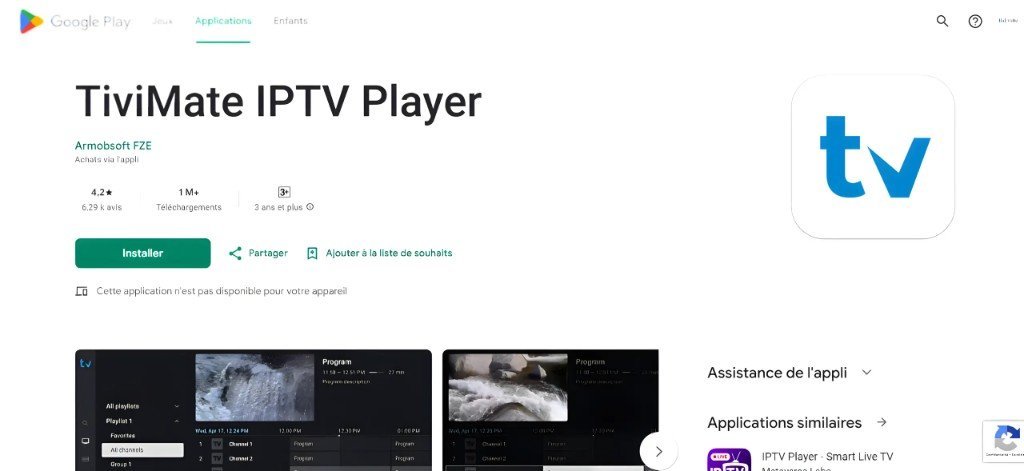
Cherchez TiviMate IPTV Player. - Installer
Appuyez sur Installer, puis sur Ouvrir.
Étape 2 : installer TiviMate sur un téléphone ou une tablette Android
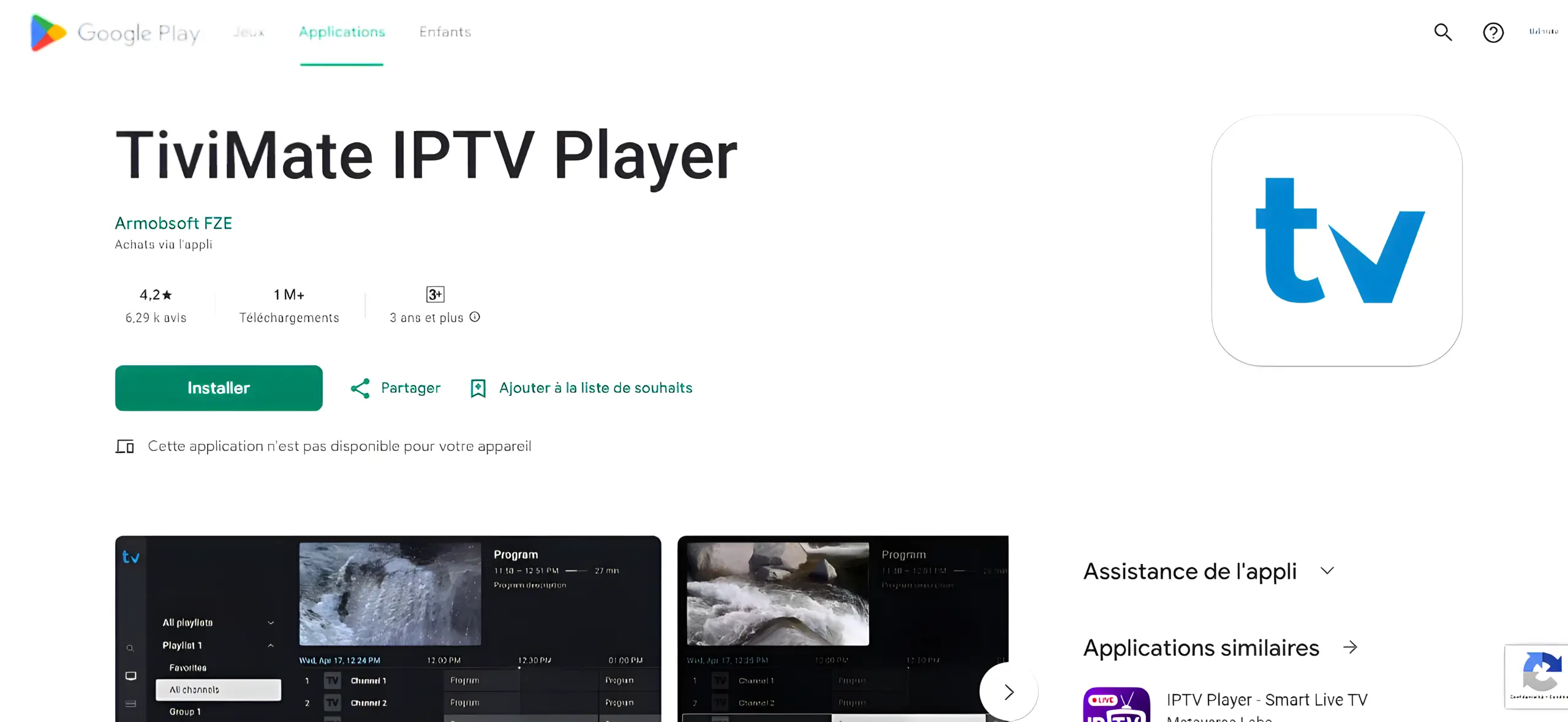
TiviMate est conçu pour les écrans de télé : sur certains téléphones, Google Play indique qu’il n’est pas offert pour votre appareil. Dans ce cas, utilisez le lien APK envoyé par votre fournisseur.
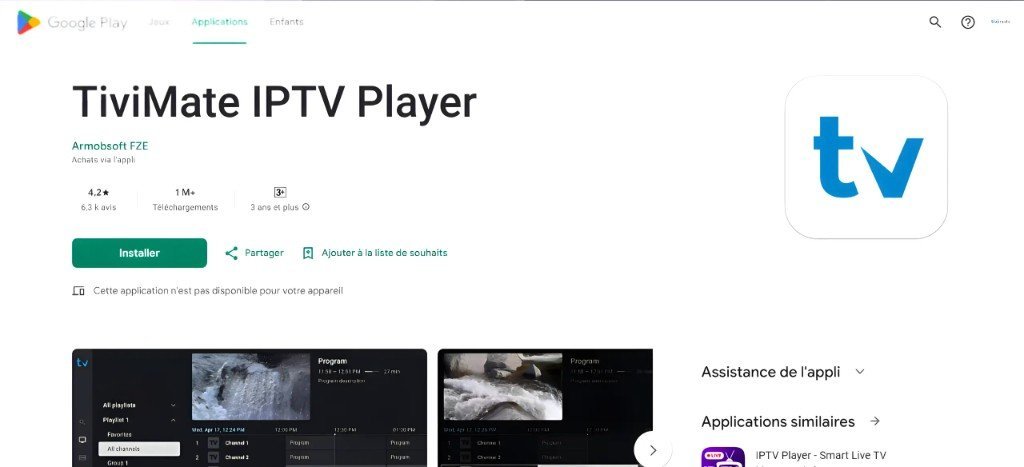
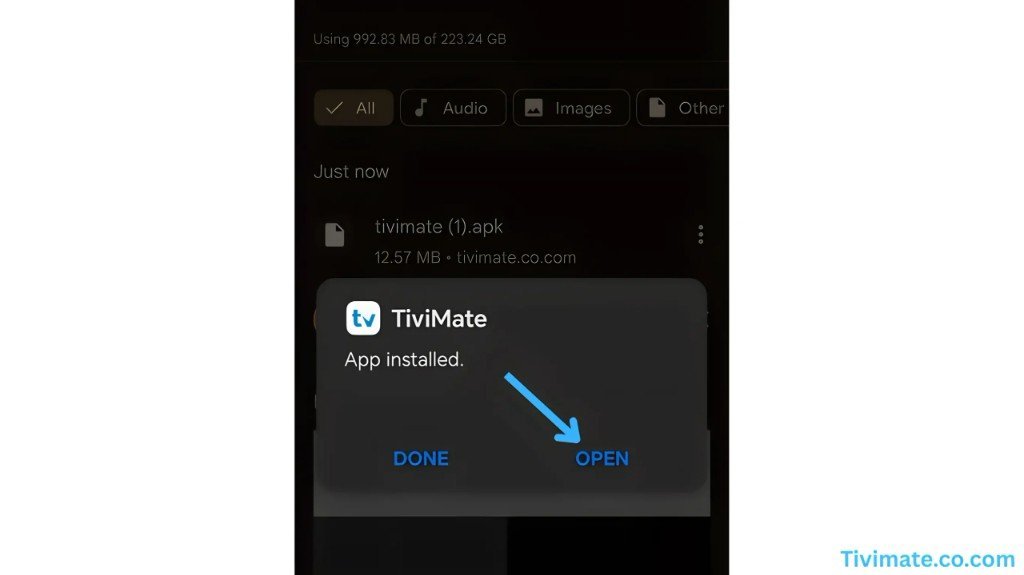
Sur téléphone, des lecteurs comme IPTV Smarters Pro ou iMPlayer sont souvent plus simples. Voir les meilleures applications IPTV gratuites pour Android.
Étape 3 : TiviMate sur un Chromebook (ChromeOS)
La plupart des Chromebook récents acceptent les applications Android du Play Store. Ouvrez le Play Store sur votre Chromebook, cherchez TiviMate et installez-le. Si le magasin indique qu’il n’est pas compatible, installez plutôt IPTV Smarters Pro ou OTT Navigator : les étapes de connexion sont presque les mêmes.
Étape 4 : ajouter votre liste Xtream Codes
- Ajouter une liste
Sur l’écran d’accueil de TiviMate, appuyez sur Ajouter une liste. - Choisir Xtream Codes
Sélectionnez Connexion Xtream Codes (ou M3U si vous avez reçu un lien). - Entrer vos identifiants
Tapez l’adresse du serveur, le nom d’utilisateur et le mot de passe exactement comme vous les avez reçus, puis appuyez sur Suivant. - Terminer
Attendez le message Liste traitée, appuyez sur Terminé, et ouvrez la télé en direct.
Prêt à essayer TiviMate avec un service IPTV fiable? Commencez avec un forfait d’un mois.
Obtenir mon accès IPTVTiviMate gratuit ou TiviMate Premium
La version gratuite de TiviMate lit une liste avec le guide horaire. TiviMate Premium est une mise à niveau payante du développeur qui débloque des extras comme plusieurs listes, la reprise, l’enregistrement et plus de personnalisation. Elle s’achète avec l’application TiviMate Companion sur un téléphone. Premium est optionnel et séparé de votre abonnement IPTV.
Conseils pour TiviMate
- Charger l’EPGSi le guide est vide, ouvrez Paramètres → EPG et mettez-le à jour.
- Créer des favorisAppuyez longuement sur une chaîne pour l’ajouter aux favoris (pratique pour le hockey).
- Utiliser une connexion filaireL’Ethernet donne l’image la plus stable sur les boîtiers Android TV.
- Vérifier le fuseau horaireUn mauvais fuseau horaire décale le guide. Choisissez l’heure de l’Est.
Un problème? Voir notre guide IPTV sans coupure.
Autres guides d’installation
- IPTV sur Firestick avec IBO Player Pro
- IPTV sur télé Samsung et LG
- Meilleures applications IPTV par appareil
Prêt à passer à l’IPTV? Comparez nos forfaits d’abonnement IPTV Québec, consultez la liste des chaînes, ou lisez ce qu’est l’IPTV et comment ça marche.
Questions fréquentes
TiviMate est-il gratuit?
TiviMate a une version gratuite pour une liste. TiviMate Premium est une mise à niveau payante optionnelle qui débloque plus de fonctions.
Pourquoi Google Play dit que TiviMate n’est pas offert sur mon téléphone?
TiviMate est conçu pour Android TV. Sur certains téléphones, le Play Store le cache; utilisez le lien APK de votre fournisseur ou un lecteur adapté aux téléphones.
Puis-je utiliser TiviMate sur un Chromebook?
Oui, si votre Chromebook accepte les applications Android et que le Play Store affiche TiviMate. Sinon, utilisez IPTV Smarters Pro ou OTT Navigator.
Xtream Codes ou M3U : lequel choisir dans TiviMate?
Choisissez Xtream Codes si vous avez un nom d’utilisateur, un mot de passe et une adresse de serveur. Le guide horaire et la VOD se chargent automatiquement.