Un abonnement IPTV sur plusieurs appareils : télé, Firestick et téléphone
Guide d’installation · Mis à jour 2026
Un abonnement IPTV sur plusieurs appareils
Les mêmes identifiants fonctionnent sur la télé, la Firestick et le téléphone.
Réponse rapide : Vous pouvez installer votre abonnement IPTV sur autant d’appareils que vous voulez avec les mêmes identifiants. Le nombre de connexions décide seulement combien d’écrans regardent en même temps.
Vous avez une télé intelligente au salon, une Firestick dans la chambre et un téléphone pour regarder le match au chalet? Un seul abonnement IPTV sur plusieurs appareils suffit. Voici comment tout installer.
Avant de commencer
Vos identifiants : nom d’utilisateur, mot de passe et adresse du serveur, reçus sur WhatsApp.
Sur chaque appareil, entrez exactement les mêmes identifiants. Tous les guides sont aussi réunis dans nos tutoriels par appareil.
Regarder sur plusieurs appareils en même temps
Avec une connexion, un seul appareil joue à la fois : si vous lancez le téléphone pendant que la télé joue, l’un des deux peut couper. Pour regarder en même temps, ajoutez des connexions : voir IPTV multi-écrans.
Conseils pour une image stable partout
Branchez la télé principale par câble Ethernet.
Fermez l’application sur les appareils que vous n’utilisez pas.
Mettez l’application à jour sur chaque appareil.
Besoin d’aide pour un appareil? Écrivez-nous sur WhatsApp par la page contact en précisant votre appareil, ou demandez un essai gratuit pour tester avant d’acheter.
Questions fréquentes
Puis-je utiliser les mêmes identifiants partout?
Oui, sur tous vos appareils. Seul le nombre d’écrans qui regardent en même temps est limité par vos connexions.
Faut-il réinstaller quand je renouvelle?
Non. Quand vous renouvelez, vos identifiants restent les mêmes sur tous vos appareils.
Quel appareil donne la meilleure image?
Une télé intelligente récente ou une Firestick 4K branchée sur un bon réseau donnent en général la meilleure image.
Puis-je regarder au chalet?
Oui, partout où vous avez Internet, avec les mêmes identifiants.
Les meilleures applications IPTV gratuites pour Android (2026)
Guide des applications · Mis à jour 2026
Les meilleures applications IPTV gratuites pour Android qui fonctionnent vraiment
Réponse rapide : Les meilleures applications de lecture IPTV gratuites pour Android sont VLC, Kodi avec PVR IPTV Simple Client, OTT Navigator, Perfect Player et la version gratuite de TiviMate. Elles lisent toutes les listes M3U de votre abonnement IPTV.
L’application de lecture IPTV est l’écran que vous utiliserez chaque jour : elle compte plus qu’on pense. Bonne nouvelle : pas besoin de payer pour un bon lecteur sur Android. Voici les applications gratuites qui fonctionnent bien sur les téléphones Android, les boîtiers Android TV, Google TV et Firestick.
La disponibilité et le prix des applications changent souvent. Vérifiez la version actuelle dans la boutique officielle avant d’installer. Ce sont seulement des lecteurs : ils n’incluent aucune chaîne, qui viennent de votre abonnement IPTV.
1. VLC Media Player
Le classique libre. VLC ouvre directement les liens de liste M3U et lit presque tous les formats. Il n’a pas de guide horaire : il est idéal pour tester votre abonnement ou pour une écoute occasionnelle.
Idéal pour : tester rapidement sur n’importe quel appareil.
2. Kodi avec PVR IPTV Simple Client
Kodi est un centre multimédia gratuit et libre. Ajoutez le module officiel PVR IPTV Simple Client, entrez vos liens M3U et EPG, et vous obtenez un guide complet. Ça demande un peu de configuration, mais c’est très flexible.
Idéal pour : ceux qui aiment personnaliser.
3. OTT Navigator
Un lecteur moderne avec un guide horaire clair, la reprise et la connexion Xtream Codes. L’application de base est gratuite, avec des extras payants optionnels.
Idéal pour : une expérience soignée sans frais.
4. Perfect Player
Léger et rapide, avec un guide horaire simple. Il fonctionne bien sur les vieux boîtiers Android avec peu de mémoire.
Idéal pour : les appareils anciens ou peu puissants.
5. TiviMate (version gratuite)
TiviMate est conçu pour Android TV et a l’une des meilleures interfaces façon télé. La version gratuite couvre la lecture de base; une mise à niveau payante débloque plusieurs listes et l’enregistrement.
Idéal pour : Android TV et Firestick sur grand écran.
Tableau comparatif
Application
Guide horaire
Connexion Xtream
Meilleur appareil
VLC
Non
Non (M3U seulement)
Tous
Kodi + PVR Simple Client
Oui
Par M3U
Android TV, ordinateur
OTT Navigator
Oui
Oui
Téléphone, Android TV
Perfect Player
Oui
Par M3U
Vieux boîtiers
TiviMate (gratuit)
Oui
Oui
Android TV, Firestick
Comment installer et se connecter
Installer Téléchargez l’application depuis le Google Play Store ou l’Amazon Appstore.
Ajouter votre liste Choisissez M3U ou Xtream Codes et entrez les informations de votre fournisseur.
Charger le guide Ajoutez le lien EPG si votre fournisseur en donne un.
Installez seulement des applications des boutiques officielles ou du site du développeur. Évitez les APK modifiés « premium débloqué », une source fréquente de logiciels malveillants.
Les meilleures applications IPTV pour iPhone et iPad (2026)
Guide des applications · Mis à jour 2026
Les meilleures applications IPTV pour iPhone et iPad
Réponse rapide : Les bonnes applications de lecture IPTV pour iPhone et iPad sont IPTVX, GSE Smart IPTV, VLC et Smarters Player Lite, et iPlayTV pour l’Apple TV. Chacune vous permet d’ajouter votre liste M3U ou votre connexion Xtream de votre abonnement IPTV.
Les appareils Apple sont excellents pour l’IPTV : lecture fluide, écrans nets et AirPlay vers la télé. L’App Store a moins de lecteurs IPTV qu’Android, alors il vaut mieux savoir lesquels installer.
La disponibilité et le prix des applications changent souvent. Vérifiez la version actuelle dans la boutique officielle avant d’installer. Ce sont seulement des lecteurs : ils n’incluent aucune chaîne, qui viennent de votre abonnement IPTV.
1. IPTVX
Un lecteur soigné conçu pour Apple, avec une interface moderne, un guide horaire, des favoris et la prise en charge de l’iPhone, de l’iPad, du Mac et de l’Apple TV. Certaines fonctions sont payantes.
2. GSE Smart IPTV
Un lecteur complet et éprouvé qui prend en charge M3U et Xtream, l’EPG, le contrôle parental et Chromecast. L’interface est plus chargée, mais très flexible.
3. iPlayTV (Apple TV)
L’un des lecteurs les plus populaires sur Apple TV, avec un guide clair façon télé conçu pour la télécommande. C’est une application payante sur tvOS.
4. VLC pour mobile
Gratuit et libre. VLC lit directement les liens M3U et est parfait pour tester votre abonnement sur iPhone ou iPad, même sans guide horaire.
5. Smarters Player Lite
Un lecteur simple avec connexion Xtream Codes et des sections télé en direct, films et séries. Un bon choix si votre fournisseur vous donne des identifiants Xtream.
Comparaison
Application
iPhone/iPad
Apple TV
Guide horaire
IPTVX
Oui
Oui
Oui
GSE Smart IPTV
Oui
Oui
Oui
iPlayTV
—
Oui
Oui
VLC
Oui
Oui
Non
Smarters Player Lite
Oui
Variable
Oui
Comment installer l’IPTV sur iPhone et iPad
Installer Téléchargez le lecteur choisi depuis l’App Store.
Ajouter votre liste Entrez votre lien M3U ou votre nom d’utilisateur, mot de passe et serveur Xtream.
Regarder ou AirPlay Regardez sur l’appareil ou envoyez vers votre Apple TV ou votre télé intelligente avec AirPlay.
Conseils pour la meilleure expérience
Utilisez le Wi-Fi plutôt que les données cellulaires pour la HD et la 4K.
Activez l’image dans l’image pour regarder en utilisant d’autres applications.
Créez des favoris pour avoir vos chaînes principales à une touche.
Les meilleures applications IPTV pour Android, iOS et télés intelligentes (2026)
Guide des applications · Mis à jour 2026
Les meilleures applications IPTV pour Android, iOS et télés intelligentes
Réponse rapide : Les meilleures applications IPTV par appareil : TiviMate ou OTT Navigator pour Android TV et Firestick, IPTVX ou GSE Smart IPTV pour iPhone et iPad, iPlayTV pour Apple TV, IBO Player ou Set IPTV pour les télés Samsung et LG, et VLC pour les ordinateurs.
La meilleure application IPTV dépend de votre appareil. Un lecteur parfait sur Firestick n’existe peut-être même pas sur une télé Samsung. Ce guide associe chaque appareil aux lecteurs qui y fonctionnent le mieux, pour que votre service IPTV soit beau et fluide.
La disponibilité et le prix des applications changent souvent. Vérifiez la version actuelle dans la boutique officielle avant d’installer. Ce sont seulement des lecteurs : ils n’incluent aucune chaîne, qui viennent de votre abonnement IPTV.
Firestick et Fire TV
TiviMate offre le guide le plus proche du câble sur grand écran. OTT Navigator est une excellente solution gratuite, et IPTV Smarters Pro est simple pour les débutants avec une connexion Xtream.
Android TV et Google TV
Les mêmes applications fonctionnent sur les boîtiers Android TV, Nvidia Shield et Chromecast avec Google TV. Installez-les depuis le Google Play Store. Voir notre liste des applications IPTV gratuites pour Android.
Les télés intelligentes ont leur propre boutique d’applications. Des lecteurs comme IBO Player, Set IPTV, Smart IPTV et Flix IPTV sont offerts sur beaucoup de modèles Samsung (Tizen) et LG (webOS). Plusieurs offrent un essai gratuit puis de petits frais d’activation uniques.
Roku
Roku a peu de lecteurs IPTV à cause de sa plateforme fermée. Beaucoup d’utilisateurs Roku ajoutent un Firestick ou un appareil Android TV, ou utilisent la recopie d’écran depuis un téléphone.
Windows et Mac
VLC lit gratuitement les listes M3U sur n’importe quel ordinateur. Pour une interface avec guide, des lecteurs comme MyIPTV Player sur Windows ou IPTVX sur Mac fonctionnent bien.
Choix rapides par appareil
Appareil
Premier choix
Solution gratuite
Firestick
TiviMate
OTT Navigator
Android TV
TiviMate
OTT Navigator
iPhone / iPad
IPTVX
VLC
Apple TV
iPlayTV
VLC
Télé Samsung / LG
IBO Player
Versions d’essai
Windows / Mac
VLC
VLC
Qu’est-ce qu’une bonne application IPTV?
Un guide horaire clairPour naviguer comme avec le câble.
Prise en charge Xtream Codes et M3UPour fonctionner avec la plupart des fournisseurs.
Reprise et favorisPour le confort au quotidien.
Mises à jour régulièresPour la stabilité et la sécurité.
IPTV sans coupure : solutions rapides quand l’IPTV ne fonctionne pas (2026)
Dépannage · Mis à jour 2026
IPTV qui ne fonctionne pas? Des solutions rapides qui marchent
Réponse rapide : Redémarrez votre appareil et votre routeur, vérifiez que votre vitesse Internet atteint au moins 15 Mbit/s pour la HD, videz le cache de l’application IPTV et reconnectez-vous. Ces quatre étapes règlent la plupart des problèmes en quelques minutes.
Peu de choses sont plus frustrantes qu’un écran figé juste avant la mise au jeu. Bonne nouvelle : la plupart des problèmes IPTV ont quelques causes connues, et vous pouvez régler la majorité vous-même. Suivez ce guide de haut en bas; chaque étape prend une minute ou deux.
Pourquoi l’IPTV arrête de fonctionner
Quand un service IPTV arrête de fonctionner, la cause est généralement l’une de celles-ci : une connexion Internet lente ou instable, une application à mettre à jour ou à vider, de mauvais identifiants, un appareil qui manque de mémoire ou un entretien temporaire des serveurs du fournisseur.
Commencez par la base
Redémarrez tout Éteignez votre télé ou votre appareil de diffusion et votre routeur pendant 60 secondes, puis rallumez-les.
Testez votre vitesse Faites un test de vitesse sur le même appareil. Il faut environ 15 Mbit/s pour la HD et 25 Mbit/s pour la 4K.
Essayez une autre chaîne Si une seule chaîne ne fonctionne pas, le problème vient de cette chaîne, pas de votre installation.
IPTV qui ne fonctionne pas sur Firestick
Videz le cache de l’applicationAllez dans Paramètres, Applications, Gérer les applications installées, choisissez votre application IPTV et sélectionnez Vider le cache.
Libérez de l’espaceDésinstallez les applications inutiles. Le Firestick ralentit quand le stockage est presque plein.
Mettez l’application à jourLes vieilles versions peuvent cesser de fonctionner après un changement de serveur.
Utilisez l’Ethernet ou le Wi-Fi 5 GHzUn adaptateur Ethernet ou un réseau 5 GHz règle beaucoup de gels sur Firestick.
Problèmes de gel d’image
Un gel d’image signifie que votre appareil ne reçoit pas les données assez vite. Fermez les autres applications et téléchargements sur votre réseau, rapprochez le routeur de la télé, passez à une connexion filaire ou baissez la qualité de 4K à HD. Si les gels arrivent seulement le soir ou pendant les grands matchs de hockey, le problème vient peut-être des serveurs du fournisseur aux heures de pointe.
L’application plante ou fige
Mettez l’application à jour, puis videz son cache. Si elle plante encore, désinstallez-la, réinstallez-la et reconnectez-vous. Sur une télé intelligente, débranchez la télé une minute pour libérer la mémoire.
Certaines chaînes ne se chargent pas
Si quelques chaînes affichent un écran noir alors que les autres fonctionnent, la chaîne est peut-être temporairement en panne ou en entretien. Actualisez votre liste de chaînes dans les réglages de l’application. Si la chaîne reste en panne plus de quelques heures, contactez le support de votre fournisseur.
Erreurs de connexion et de compte
Vérifiez que vous avez tapé votre nom d’utilisateur, votre mot de passe et l’adresse du serveur exactement comme fournis, sans espace en trop. Assurez-vous que votre forfait n’est pas expiré et que vous n’utilisez pas plus d’écrans que votre forfait le permet.
Le guide horaire (EPG) ne s’affiche pas
Ouvrez les réglages de l’application et mettez à jour ou rechargez l’EPG. Vérifiez le fuseau horaire de votre appareil (heure de l’Est) : un mauvais fuseau décale le guide ou le laisse vide.
Solutions avancées
Changez le DNS de votre routeur ou de votre appareil pour un service DNS public.
Réinitialisez l’application IPTV à ses réglages par défaut.
Essayez le même compte sur un autre appareil pour savoir si le problème vient de l’appareil ou du compte.
Comment éviter les problèmes IPTV
Gardez votre application à jour, redémarrez votre appareil une fois par semaine, utilisez une connexion filaire quand c’est possible et évitez les gros téléchargements pendant que vous regardez la télé en direct.
Quand contacter le support
Si aucune étape ne fonctionne, envoyez à votre fournisseur l’appareil utilisé, le nom de l’application, la chaîne qui ne fonctionne pas et une photo du message d’erreur. Notre support répond sur WhatsApp et vous guide jusqu’à la solution.
Les gels viennent généralement d’un Internet lent ou instable, d’un Wi-Fi faible, d’un appareil plein ou de serveurs chargés aux heures de pointe. Une connexion filaire et un cache vidé règlent la plupart des cas.
Pourquoi mon IPTV ne fonctionne pas sur Firestick?
Les causes les plus fréquentes : un cache plein, peu d’espace, une application dépassée ou un Wi-Fi faible. Videz le cache, libérez de l’espace et redémarrez le Firestick.
Pourquoi certaines chaînes IPTV ne se chargent pas?
Une chaîne peut être en panne temporaire ou en entretien. Actualisez la liste des chaînes et réessayez plus tard.
Comment régler les erreurs de connexion IPTV?
Entrez de nouveau vos identifiants exactement comme fournis, vérifiez que votre forfait est actif et que vous ne dépassez pas votre limite d’écrans.
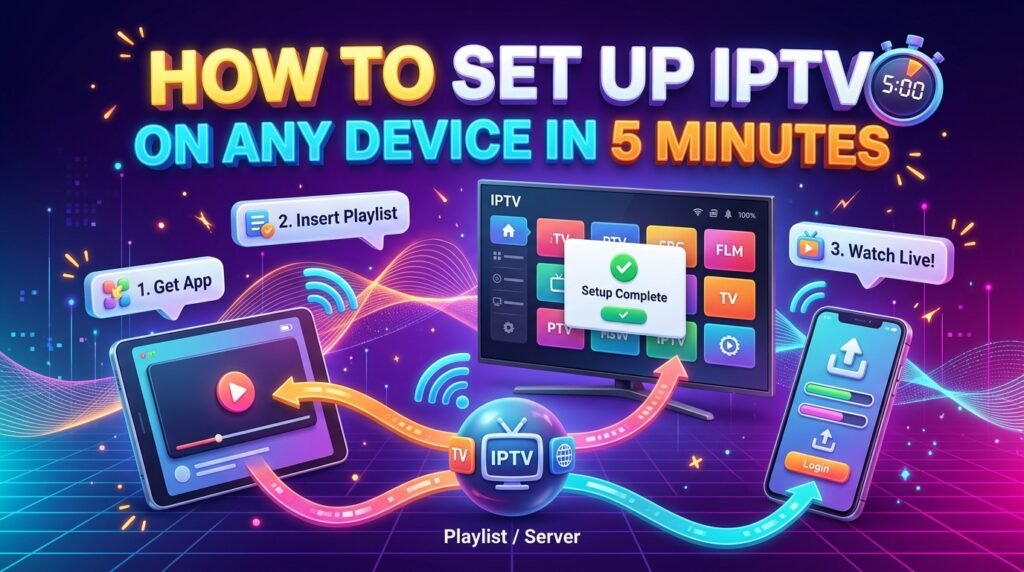
Comment installer l’IPTV sur n’importe quel appareil en 5 minutes
Guide d’installation · Mis à jour 2026
Comment installer l’IPTV sur n’importe quel appareil en 5 minutes
Réponse rapide : Pour installer l’IPTV, installez une application de lecture IPTV sur votre appareil, ouvrez-la et connectez-vous avec les identifiants ou le lien de liste de votre fournisseur. Ça prend environ cinq minutes sur la plupart des appareils.
Installer l’IPTV est plus simple qu’installer un terminal de câble. Pas besoin de technicien ni de nouvel équipement : il suffit d’un appareil compatible, d’une connexion Internet et de vos identifiants d’ abonnement IPTV Québec . Voici les étapes exactes pour les appareils les plus populaires au Québec.
Un abonnement IPTV actifAvec votre nom d’utilisateur, votre mot de passe et l’adresse du serveur, ou un lien de liste M3U.
Un appareil compatibleFirestick, Android TV, télé intelligente, téléphone, tablette ou ordinateur.
InternetAu moins 15 Mbit/s pour la HD et 25 Mbit/s pour la 4K.
Une application de lecture IPTVVotre fournisseur vous indique celle qui fonctionne le mieux.
Installer l’IPTV sur Amazon Firestick
Autoriser les applications Allez dans Paramètres, Mon Fire TV, Options pour les développeurs et autorisez les applications de sources inconnues pour Downloader.
Installer le lecteur Installez votre lecteur IPTV depuis l’Amazon Appstore, ou avec Downloader grâce au lien de votre fournisseur.
Se connecter Ouvrez l’application, choisissez la connexion Xtream Codes ou M3U et entrez vos identifiants.
Installer l’IPTV sur Android TV et Google TV
Ouvrez le Google Play Store, cherchez votre application IPTV, installez-la et connectez-vous. Les boîtiers Android TV et les appareils Google TV comme Chromecast avec Google TV suivent les mêmes étapes.
Installer l’IPTV sur une télé Samsung ou LG
Ouvrez la boutique d’applications de votre télé (Samsung Smart Hub ou LG Content Store), cherchez un lecteur IPTV compatible, installez-le et notez l’identifiant ou l’adresse MAC affiché si votre fournisseur en a besoin. Entrez ensuite vos identifiants ou votre liste dans l’application ou sur le site du lecteur.
Installer l’IPTV sur iPhone, iPad et Apple TV
Téléchargez un lecteur IPTV depuis l’App Store, ouvrez-le et ajoutez votre liste ou votre connexion Xtream. Sur Apple TV, installez la même application depuis l’App Store tvOS. Voir notre guide des meilleures applications IPTV pour iPhone et iPad.
Installer l’IPTV sur Windows et Mac
Installez un lecteur IPTV pour ordinateur ou VLC, puis ouvrez votre lien de liste M3U. Les applications pour ordinateur sont pratiques pour tester votre abonnement avant d’installer la télé.
Installer l’IPTV sur un boîtier MAG
Allez dans Paramètres, Paramètres système, Serveurs, Portails et entrez l’adresse du portail de votre fournisseur. Redémarrez le boîtier : votre liste de chaînes se charge automatiquement.
Après l’installation : la meilleure image
Utilisez une connexion filaire pour la télé principale.
Activez le guide horaire (EPG) dans les réglages de l’application.
Ajoutez vos chaînes préférées dans une liste de favoris.
Choisissez la 4K seulement si votre télé et votre Internet le permettent.
Si quelque chose ne fonctionne pas, notre guide IPTV sans coupure présente les solutions courantes.
Environ cinq minutes sur la plupart des appareils : installer l’application, l’ouvrir et entrer vos identifiants.
Quelle application utiliser pour l’IPTV?
Utilisez le lecteur recommandé par votre fournisseur. Les options populaires : IPTV Smarters Pro, TiviMate, OTT Navigator et VLC.
Puis-je utiliser un abonnement IPTV sur plusieurs appareils?
Oui, vous pouvez installer l’application sur plusieurs appareils. Le nombre d’écrans qui regardent en même temps dépend du nombre de connexions de votre forfait.
Faut-il un VPN pour l’IPTV?
Un VPN n’est pas nécessaire pour regarder l’IPTV. Certaines personnes en utilisent un pour la confidentialité, mais il peut ralentir la connexion.